Программа Звукозаписи На Компьютере
Домашняя студия звукозаписи - это компьютерные программы. Как же выбрать самые удобные и надежные? Только методом 'тыка' - качать, устанавливать и пробовать! Однако это займет какое-то время и может стать навязчивой идеей или смыслом нахождения возле компьютера.
А ведь так хотелось записать демо.Жажда новизны, между прочим, - хорошая струна для манипуляций! Задумайся над этим.
Вобщем, предлагаю проверенный годами базовый вариант. Домашняя студия звукозаписи Базовые программы: 1. Cakewalk SONAR (любая версия, начиная с 2.0) 2. Adobe Audition (любая версия, начиная с Cool Edit Pro 2.0)/Wavelab 3.
- Программы для записи. Созданных для записи музыки и голоса с различных источников.
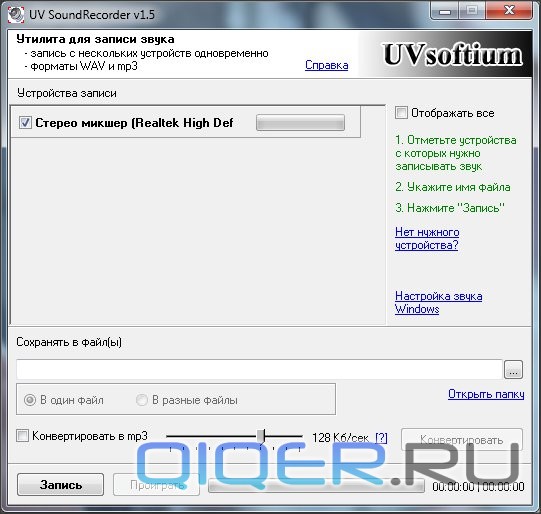
- Бесплатная программа на русском для записи звука на компьютере с микрофона.
В видео показано как без всяких дополнительных программ, с помощью стандартных настроек Windows, можно записывать звук на компьютере, для тех кто хочет делат. В предыдущей статье мы говорили о простейшем варианте звукозаписи на компьютере с использованием штатных возможностей ОС Windows. Сейчас речь пойдёт о более продвинутой звукозаписи, мы научимся делать шумоподавление, вырезать лишнее, накладывать и соединять голос и музыку,.
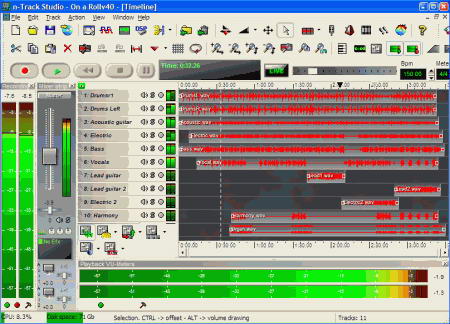
T-RackS (любая версия, начиная с T-RackS 24) Эти программы можешь купить на дисках или скачать в Интернете. Естественно, никто не запрещал использовать другие подобные программы для записи звука, сведения и мастеринга.
Принцип такой: чтобы достичь профессионального звучания, программа для звукозаписи должна тебе нравиться, и нужно досконально разбираться во всех ее возможностях. Первое впечатление о программе – ее интерфейс, который должен быть интуитивно понятен. Например, Cakewalk Sonar, начиная с версии 3, изменил внешний вид с профессионального на более молодежный, хотя далеко не всем это пришлось по вкусу. Но, зная широкие возможности программы Cakewalk Sonar, можно подстроить интерфейс для своих целей. Просто, который я, кстати, сделал сам, и назвал его для смеха Sonarnormalcolor.clr, нужно импортировать через меню Options - Colors - Import Colors. Так что изучай возможности своей программы для звукозаписи и будет тебе счастье! Кстати, в T-RackS CS входят все классических обработки, а также постоянно пополняемый комплект абсолютно новых модулей.
Эту программу можно использовать как отдельное приложение либо подключать плагины T-RackS в других программах для обработки звука. Все остальное - надстройка или, другими словами, вспомогательное программное обеспечение, в том числе: - Cakewalk VST-adapter (в последних версиях Sonar уже не требуется) - Cakewalk Studio Instruments - Виртуальный синтезатор TruePianos - Cakewalk Session Drummer - Виртуальный синтезатор Z3TA+ - Другие VST-синтезаторы (коих в интернете найдёш кучу на любой вкус), например неплохой синтезатор Korg Legacy Collection - Комплект плагинов Waves - Плагины фирмы Steinberg - Звуковые банки (банки звуков sf2 можешь скачать или поискать ) Как освоить эти программы, если ты в них никогда не работал? Конечно же, прочитав материалы сайта DemoDoma!
Также в этом тебе помогут написанные доступным языком книги, которые я лично читаю и перечитываю с 1999 года, периодически покупая их обновленные версии. Программы для звукозаписи ежегодно дополняются новыми возможностями, а эти книги помогают держать руку на пульсе виртуальных новинок. Благодаря этим книгам, я смог осуществить свою давнюю мечту и записал со своим другом альбом наших песен!
В этой инструкции — несколько способов записать звук, воспроизводимый на компьютере с помощью этого же компьютера. Если вы уже встречали способ записи звука с помощью «Стерео микшер» (Stereo Mix), но он не подошел, так как такое устройство отсутствует, я предложу и дополнительные варианты. Не знаю точно, для чего это может понадобиться (ведь почти любую музыку можно скачать, если речь о ней), но пользователи интересуются вопросом о том, как поставить на запись то, что слышишь в колонках или наушниках. Хотя некоторые ситуации предположить можно — например, необходимость записи голосового общения с кем-либо, звук в игре и тому подобные вещи. Способы, описанные ниже, подойдут для Windows 10, 8 и Windows 7. С большой вероятностью, в списке устройств записи звука вы обнаружите только микрофон (или пару микрофонов).
Кликните в пустом месте списка правой кнопкой мыши и нажмите «Показать отключенные устройства». Если в результате этого в списке появится стерео микшер (если ничего подобного там нет, читаем далее и, возможно, используем второй способ), то точно также кликните правой кнопкой по нему и выберите пункт «Включить», а после того, как устройство будет включено — «Использовать по умолчанию». Теперь, любая программа для записи звука, использующая системные настройки Windows, будет записывать все звуки вашего компьютера. Это может быть стандартная программа «Звукозапись» в Windows (или Voice Recorder в Windows 10), а также любая сторонняя программа, одна из которых будет рассмотрена в следующем примере. Кстати, установив стерео микшер в качестве устройства записи по умолчанию, вы можете использовать приложение Shazam для Windows 10 и 8 (из магазина приложений Windows),.
Примечание: для некоторых не самых стандартных звуковых карт (Realtek) вместо «Стерео микшер» может присутствовать другое устройство для записи звука с компьютера, например, у меня на Sound Blaster это «What U Hear». Запись с компьютера без стерео микшера На некоторых ноутбуках и звуковых платах устройство «Стерео микшер» либо отсутствует (вернее, не реализовано в драйверах) либо по какой-то причине его использование заблокировано производителем устройства. В этом случае все равно имеется способ записать воспроизводимый компьютером звук. Поможет в этом бесплатная программа Audacity (с помощью которой, кстати, удобно записывать звук и в случаях, когда стерео микшер присутствует). Среди источников звука для записи Audacity поддерживает специальный цифровой интерфейс Windows WASAPI. Причем при его использовании, запись происходит без преобразования аналогового сигнала в цифровой, как в случае со стерео микшером.
Чтобы записать звук с компьютера с помощью Audacity, в качестве источника сигнала выберите Windows WASAPI, а во втором поле — источник звука (микрофон, звуковая плата, hdmi). В моем тесте, несмотря на то, что программа на русском, список устройств отображался в виде иероглифов, пришлось пробовать наугад, второе устройство оказалось нужным. Обратите внимание, что если и вы столкнетесь с такой же проблемой, то при выставлении записи «вслепую» с микрофона, звук все равно будет записываться, но некачественно и со слабым уровнем. Если качество записи низкое, попробуйте следующее устройство в списке. Скачать программу Audacity вы можете бесплатно с официального сайта Записываем звук с компьютера с помощью средств NVidia В свое время я писал о способе записи экрана компьютера со звуком в NVidia ShadowPlay (только для владельцев видеокарт NVidia).
Программа позволяет записывать не только видео из игр, но и просто видео с рабочего стола со звуковым сопровождением. При этом также может вестись запись звука «в игре», что в случае включения записи с рабочего стола, записывает все звуки, воспроизводимые на компьютере, а также «в игре и с микрофона», что позволяет записать сразу и воспроизводимый на компьютере звук и то, что произносится в микрофон, — т.е., например, можно записать полностью разговор в Skype. Dmitry здравствуйте! Спасибо за статью,особенно за Audacity. А есть ли способ через Audacity захватить звук с аналогового тв тюнера? Перепробовал все параметры, Audacity не видит тюнер.
Компьютер Программы Бесплатно
Может Audacity не работает с тюнерами? Пробовал такую схему: с тюнера цепляю звук VirtualDub(ом) (захват видео) звук на комп идет, потом Audacity через стерео микшер записываю аудио файл, но не знаю не слишком ли большой огород тв тюнер + VirtualDub + Audacity? Не хочу отказываться от Audacity, очень удобная последующая обработка и редактирование получившегося файла. Если Audacity не работает с тюнером, есть ли аналоги Audacity для аналоговых тюнеров?. Dmitry в 11:12. Спасиб добрый человек за WASAPI 3 часа парюсь, думал че за иероглифы первый пункт пробовал не работало надо было тоже 2-ой.
Программа Звукозаписи На Компьютер
«Не знаю точно, для чего это может понадобиться (ведь почти любую музыку можно скачать, если речь о ней),» я тож так думал, понадобился мне вкрай саунтрек назад в будущее 2 End TitleFrom “Back To The Future Pt. II” Original Score — только в кинопоиске послушать его можно в хор качестве полностью, а скачать везде отрывок, плагины тож не помогли мож защита у них там какая. XP ха была раньше из кеша дергал и видео и аудио, с 7 чет не получается. Алексей в 14:33.