Программу Для Форматирования Двд Диска
Отформатировать жесткий диск можно как стандартными средствами операционной системы, так и воспользовавшись сторонними программами для форматирования жесткого диска. Инструкция приема передачи смены. Рассмотрим оба варианта. Форматирование средствами Windows Чтобы отформатировать один из разделов диска стандартными средствами ОС Wndows, необходимо зайти в «Мой компьютер», на нужном диске нажать правой кнопкой мыши и выбрать пункт «Форматировать»: Откроется такое окно: Все что нужно сделать, это отметить чекбокс «Быстрое (очистка оглавления)» — такое форматирование просто очистит диск от файлов, если не выбирать быстрый способ, то утилита произведет полное форматирование. Полное форматирование произведет полную проверку поверхности диска, а затем уже стирание информации.
Без особой необходимости делать полное форматирование не нужно, да и длится эта процедура довольно долго, так что, если нужно просто очистить диск, выбирайте «Быстрое» и нажимайте «Начать». Остальные параметры, кроме «Метки тома» изменять не рекомендую.
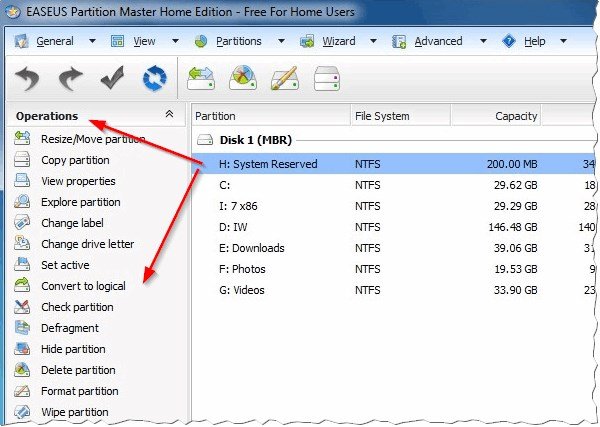
Иногда бывает ситуация, что стандартными средствами Windows не удается завершить форматирование, либо же есть необходимость сделать еще какие то операции с жестким диском, в таком случае нам на помощь приходят специализированные программы для форматирования жестких дисков и флеш накопителей. Лидером в этой области являются продукты компании Acronis, в частности программа Acronis Disk Director. Acronis Disk Director — это мощный и удобный инструмент для управления дисками и его разделами. С помощью Акрониса можно не только форматировать диски, а и объединять, разделять, изменять размер, копировать и перемещать разделы без потери данных. Пользоваться программой очень просто, в одной из статей я писал с помощью этой утилиты. Сейчас рассмотрим как с помощью Acronis Disk Director отформатировать диск. Для начала рекомендую перейти на ручной режим работы с программой «Вид» — «Ручной режим»: Затем, ставите курсор на раздел, который хотите отформатировать и нажимаете Форматировать одним из способов, как показано на рисунке ниже: В появившемся окне даете, если желаете, имя (метку) разделу, файловую систему, в большинстве случаев рекомендуется NTFS, размер кластера лучше оставить так как есть и нажимаете «OK».
Надеюсь, всем осталось все понятно как отформатировать жесткий диск. В следующей статье рассмотрим.
Запись cd/dvd. Данное форматирование. Диагностика и ремонт жестких дисков Программы.
Содержание
На ноутбуке полетела windows xp, при загрузке синий экран с ошибкой 0x0000007E и надписями проверьте диск на вирусы бла бла бла. Диск разделён на С и Д. Делаю загрузочную флешку с касперским — вирусов нет, делаю загрузочную флешку с новой лицензионной windows xp, идёт копирование файлов и когда должно быть окошко с выбором дисков для установки, опять синий экран. Сделал загрузочную флешку с Acronis True Image 2015, сделал копию диска Д ( там вся важная информация ) и полностью отформатировал диск С ( там в акронисе есть такая функция ). И даже после того, как я отформатировал диск С, windows не устанавливается на него!!!!
Перейти К Содержимому
Образы Дисков
Не происходит не перезагрузка, просто после press any key to boot from cd or dvd вылетает синий экран с ошибкой 0x0000007E и всё.