Восстановительную Виндовс 7
- Скачать Виндовс 7 На Флешку
- Восстановительная Флешка Виндовс 7
- Скачать Windows 7 32 Bit Домашняя Базовая
Компьютер без оптического привода, 2. Загрузочная флешка на 16 Гб, с которой установлена Win7. Флешка сделана с помощью 'Windows 7 USB/DVD Download Tool' (скачанная с Microsoft Store), 3. образ системы, сделанный с помощью 'Панель управления - Архивация и восстановление', который прекрасно восстанавливается с помощью этой загрузочной флешки. Флешка на 1 Гб, и пункт в программе 'Архивация и восстановление', который называется 'Создать диск восстановления системы'. Вот я подумал, а не сделать ли мне ДИСК ВОССТАНОВЛЕНИЯ системы НА ФЛЭШКЕ 1 Гб, и, тем самым, не хранить дистрибутив Win7 на флешке 16 Гб. Зачем мне дистрибутив, если есть образ системы, восстановление с которого происходит за минут 40 со всеми драйверами, обновлениями и программами? Но, к сожалению, создать диск восстановления на флэшке не удается: нет доступных устройств (имеются ввиду оптические приводы).
Стандартные возможности операционной системы Windows 7 позволяют легко создать загрузочный компакт - диск аварийного восстановления системы. Создать восстановительную флэшку с использованием необходимых файлов, которые имеются в каталогах установленной операционной системы.
Может, это можно сделать аналогично, как с загрузочной флешкой с помощью 'Windows 7 USB/DVD Download Tool', но как создать iso-образ диска восстановления? И вообще, возможно ли сделать диск восстановления на флешке? Спасибо за наводку! Поставил эмулятор по Вашей ссылке. Единственная загвоздка, которая легко решилась: Если одновременно подключить 2 флешки, загрузочную и с архивом, то комп может не увидеть загрузочную флэшку первой загрузочной.
Поэтому лучше сначала вставить только загрузочную флешку, загрузиться, и, когда появится окно выбора архива, вынуть ее, и на ее место вставить USB-диск с архивом, нажать кнопку Refresh и выбрать архив. Таким образом, для восстановления достаточно всего одного USB-порта. Нарушает созданием двух резервных копий (на диске и на флешке) вместо разрешенной одной. Насколько мне известно, создавать резервные копии можно и нужно много раз и на разных устройствах, и хранить в разных местах, и чем больше, тем выше надежность системы, что собственно, и рекомендует делать Microsoft в Best Practices для системных администраторов.
Я сам в прошлом работал сисадмином, хорошо помню про разностную и полную архивацию. Другое дело, их нельзя распространять и ломать (дизассемблировать, вносить изменения в код и обратно компилировать), точнее, использовать не по назначению. Если Вы имеете ввиду дистрибутив, то, как мне помнится, можно иметь лицензионный диск, и всего лишь одну резервную копию этого диска: это еще было, когда софт распространялся на дисках, сам читал лицензионное соглашение и удивлялся этому ограничению. Как сейчас обстоит дело, не уверен, давно не читал лицензионных соглашений. О дистрибутиве в моем вопросе здесь речь не идет, я спрашивал про архивацию компа (!). Так что, вопрос закрыт с моими благодарностями специалистам, дальнейшее обсуждение к теме не относится.
@AlexS001 Я рад, что у вас все получилось, и расслабьтесь - все ок:) Предложенный мной вариант абсолютно легален, и все претензии к нему уже сняты (перечитайте тему). Вообще, это недоработка Microsoft, поставившей в неравные условия владельцев одинаковых ОС в зависимости от наличия пишущего привода. Тот же USB/DVD Download Tool и Windows Defender Offline прозрачно намекают, что Microsoft обладает технологией простого создания загрузочных флэшек:) Либо не догадались создать ее вовремя, либо не сочли нужным включать ее в ОС. Во втором случае логика мне непонятна. Ибо владелец 'бесприводной' ОЕМ-системы (с ней не идет дистрибутива) в случае смерти жесткого диска не сможет восстановить ОС из резервного образа. Если делать все легально, то придется обращаться в сервисный центр, чтобы они там меняли диск и накатывали свою ОС. А по истечении срока гарантии - это дорогое удовольствие. Либо не догадались создать ее вовремя, либо не сочли нужным включать ее в ОС. Во втором случае логика мне непонятна.
LaggerFeed, так называемый Лагер, известный в мире Майнкрафт лейтсплейшик, имеющий на своем канале youtube почти полмиллиона подписчиков. И если вы тоже любите этого персонажа, то скачивайте скин и играйте в черно-красном обличии Лагера. С К А Ч А Т Ь Скин Лагера. 
Пути 'майкрософтовских' юристов неисповедимы. Какие-то соображения у них, безусловно, есть, иначе проще простого было бы разрешить использовать Windows 7 USB/DVD Download Tool и тем пользователям, у которых есть диск Windows. Но вот какие - нам узнать не суждено. Может быть, это связано с необходимостью платить увеличенные лицензионные отчисления, может, с какими-то соглашениями с другими компаниями, поле для предположений открыто.:).
'Vadim Sterkin' сообщил/сообщила в новостях следующее. @AlexS001 Я рад, что у вас все получилось, и расслабьтесь - все ок:) Предложенный мной вариант абсолютно легален, и все претензии к нему уже сняты (перечитайте тему). Вообще, это недоработка Microsoft, поставившей в неравные условия владельцев одинаковых ОС в зависимости от наличия пишущего привода.
Тот же USB/DVD Download Tool и Windows Defender Offline прозрачно намекают, что Microsoft обладает технологией простого создания загрузочных флэшек:) Либо не догадались создать ее вовремя, либо не сочли нужным включать ее в ОС. Во втором случае логика мне непонятна. Ибо владелец 'бесприводной' ОЕМ-системы (с ней не идет дистрибутива) в случае смерти жесткого диска не сможет восстановить ОС из резервного образа. Если делать все легально, то придется обращаться в сервисный центр, чтобы они там меняли диск и накатывали свою ОС.
А по истечении срока гарантии - это дорогое удовольствие, дешевле скачать ISO RE с торрента;). Анатолий, я никому не советовал ничего скачивать с торрента.
Я сказал, что конкретная недоработка Microsoft в случае послегарантийной гибели диска сопряжена для владельца системы без привода с дополнительными расходами, которых не несут владельцы систем с приводами. Приобретение внешнего USB-DVD - это также дополнительные расходы, и далеко не у всех есть возможность взять его в долг. Я исправил свое сообщение во избежание кривотолков, и это мое разъяснение по поводу процитированного сообщения. Вообще, вопрос был исключительно технический, и исключительно техническое решение было дано в первом же ответе.
Все остальное - это ничем не обоснованный оффтоп, который инициировал модератор форума. Я еще раз подчеркиваю два простых факта: 1.
Microsoft не обеспечила возможность создания диска восстановления для тех пользователей, системы которых не оборудованы пишущим приводом. В качестве обходного пути я предложил легальное решение, не сопряженное с финансовыми расходами. Вопрос автора темы, на который я дал исчерпывающий ответ, не имеет никакого отношения к лицензированию, в том числе к лицензированию операционной системы изготовителем оборудования. Вопрос лежит исключительно в плоскости функциональных возможностей Windows 7 на компьютерах, не имеющих пишущих приводов. Все рассуждения на тему возможного нарушения лицензий, ведущиеся в этой теме, я считаю провокационными и оставляю за собой право не реагировать на них, вне зависимости от степени их осмысленности.
Если у Вас есть полезная информация, или источник такой информации, Ваш личный опыт, пожалуйста примите участие в этом разделе. Пришлите письмо с информацией по адресу с темой ' Совет для windxp.com.ru'. Возможно именно Ваш совет или информация поможет решить проблему в настройке или устранении неисправности в Windows Два способа восстановления системы. Этот способ хорош, если предварительно была произведена разбивка жесткого диска хотя бы на 2 партиции. Ставим на две партиции две системы (с одним и тем же именем) Пусть партиция С – главная, D – дополнительная. Устанавливаем на С все программы, приводим в рабочий вид и оптимизируем.

Далее выключаем компьютер и заходим в систему на диске D и далее в меню свойства папки ставим видеть скрытые файлы и защищенные системные файлы. Копируем папки Windiwos, Documents and Settings (All Users, Default User, LocalService, NetworkService + вашу папку с именем (Включительно во всеми лежащими там папками) + AUTOEXEC, CONFIG, IO, MSDOS, NTDETECT, ntldr, pagefile – все это кидаем в одну папку, называем, что бы помнить что это и оставляем и при крахе системы и невозможности восстановить её путями, что описаны на сайте заходим в диск D начинаем с замены на диске C реестра и AUTOEXEC, CONFIG, IO, MSDOS, NTDETECT, ntldr, pagefile. Данный способ удобен, если полностью настроена система по себя, т.е не будет что-то добавляться из программ или меняться настройки. Второй способ я недавно начал использовать.
У меня стоит XP Pro (NTFS) – и произошел крах, из удаления системного файла, никакой вид восстановления не помогал, ужасно было то, что было очень много ценной информации, но спасло то, что у меня был второй компьютер и два кейса для жесткого диска, я просто вынул диск из ноутбука, поставил в кейс, подсоединил к другому ноутбуку и перенес информацию, далее просто отформатировал диск, поставил ОС и перенес файлы, это конечно уже не восстановление системы, но вариант как не потерять данные. Способ выше с двумя системами, дает вариант, просто перенос файлов на диск D, форматирования С и установки новой ОС.
Примечание: есть еще один эффективный способ восстановить систему до первоначального состояния. В папке C: windows Repair хранятся файлы системы, которая создана при установке. То есть это копия системы, сделанная при установке без драйверов и программ. Задача скопировать эти файлы в C: windows system32 config. Это можно сделать загрузившись с загрузочной дискеты и в командной строке ввести: copy c: windows repair. c: windows system32 config Или загрузится с другого источника, например с восстановительного диска, чтобы иметь независимый доступ к этим файлам.
Скопировать все файлы из c: windows repair в c: windows system32 config. После необходимо перезагрузить компьютер. Файл подкачки. Как его правильно размесить от Для оптимизации и ускорения работы системы с файлом подкачки, я делаю так. У меня два жестких диска. Все они разбиты по три раздела. На первом (основном) установлена система, программы, документы и т.д.
Все по своим разделам. Теперь о файле подкачки. На втором диске я создал первый раздел размером 5 Гб. Второй и третий разделы можно любые. На первый раздел я разместил фай подкачки. Минимальный размер, примерно 1-1.5 объема вашей оперативной памяти. Ограничивать объем нет смысла, так как на диске ничего больше нет, да и нехватка памяти может привести к сбою.
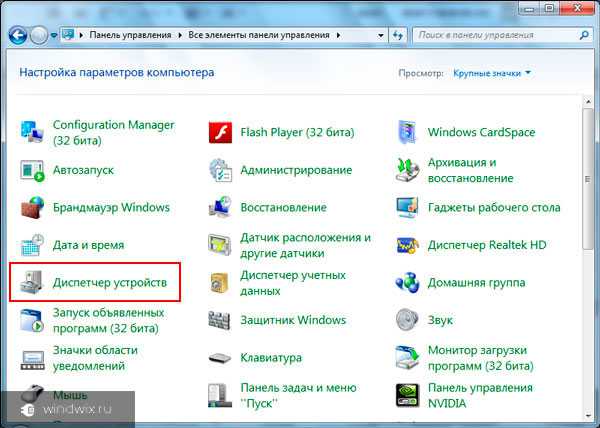
Форматирование флешки в NTFS С появлением флешек объёмом более 8 Гб, возникла необходимость перевести их в формат NTFS. Это можно сделать двумя способами. Открываем Диспетчер устройств: Пуск - Панель управления - Система - Оборудование - Диспетчер устройств. Подключаем флешку и в Диспетчере устройств в разделе Дисковые устройства находим нашу флешку. Кликаем правой клавишей мышки и в Свойствах выбираем Политика и переключаем на ' Оптимизировать для выполнения'.
Скачать Виндовс 7 На Флешку
Теперь стандартными средствами можно отформатировать флешку в NTFS. После форматирования в том же Диспетчере устройств необходимо вернуть в Свойствах - Политика на ' Оптимизировать для быстрого удаления' 2. Второй способ - это использование командной строки. Пуск - Все программы - Стандартные - Командная строка. В командной строке вводим convert буква диска: /fs:ntfs Вот совет от - Удаление процесса csrsc Если вы обнаружите в процессах такой процесс как csrsc.exe (Не спутайте с процессом сsrss.exe - это системный процесс), то срочно избавляйтесь от него.
Это троян AutoIt.dt Что надо сделать, чтобы удалить эту заразу:. Удалить в процессах csrsc.exe. Удалить csrsc.exe из папки System32 (сняв атрибуты s и h). В реестре HKLM Software Microsoft Windows CurrentVersion Policies Explorer Run удалить параметр ' csrsc'. В реестре HKLM Software Microsoft WindowsNT CurrentVersion Winlogon в параметре 'shell' поменять значение на 'explorer.exe'. (Кстати 4 пункт как раз показывает, как запускается этот троян с помощью IE - путем подмены параметра shell) Инсталляция Windows 7 с USB-флешки Необходима 4-х гигабайтная флешка (USB 2.0) отформатированная в FAT32. Теперь надо просто скопировать на своем стационарном компьютере содержимое ISO-образа Windows 7 на эту флешку командой xcopy e: f: /e /f (e: — это мой DVD, а f: — сама флешка).
Инсталляция с флешки не только простая, но еще и быстрая — быстрее чем с DVD на моей стационарной рабочей станции. Ускорение Internet Explorer 8 в Windows 7 Делается это так. Закрываем Internet Explorer 8:.
Восстановительная Флешка Виндовс 7
Нажмите кнопку « Пуск'. Выберите пункт ' программы'.
Скачать Windows 7 32 Bit Домашняя Базовая
Перейдите в ' стандартные'. Щелкните правой кнопкой мыши на командной строке. Выберите ' выполнить как администратор'. Когда появится UAC окно, выберите ' Да'. После этого в командной строки введите следующее: regsvr32 actxprxy.dll. Нажмите клавишу ' ENTER' на клавиатуре. Появится окно подтверждения, нажмите кнопку ' ОК'.